透過 串接 Google Sheets 功能,您可以將問卷填答結果即時同步至 Google Sheets 試算表,方便後續分析與分享,省去手動匯出的麻煩。
串接 Google Sheets 功能支援建立新檔案或連結既有試算表,並會在您的 Google 帳號中建立專用資料夾集中管理。即使中途有資料遺漏,也能透過重新同步功能補齊,確保紀錄完整無誤。
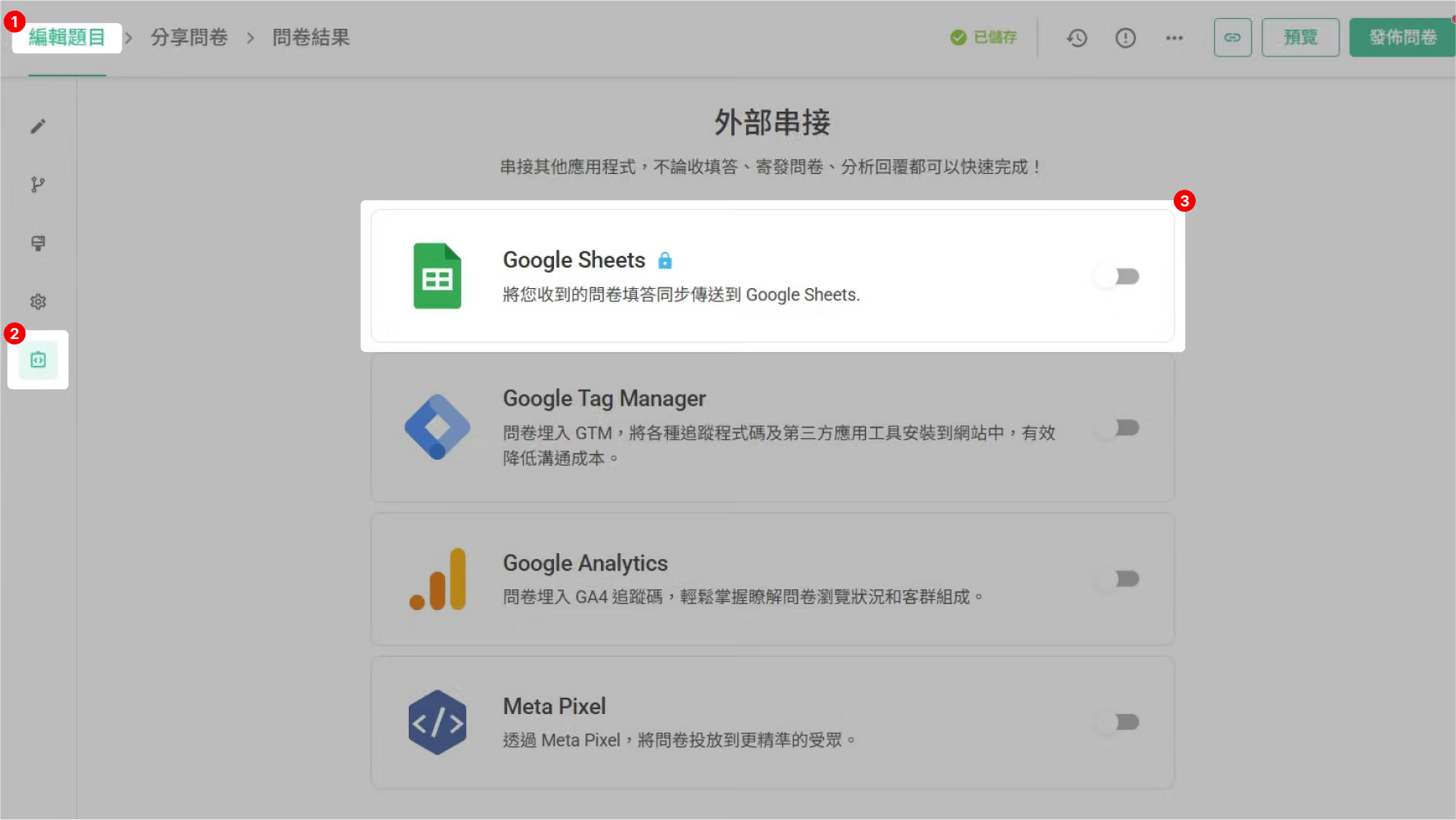
進入「編輯題目」頁面,至左方側欄點選「外部串接」並開啟「Google Sheets」串接欄位。
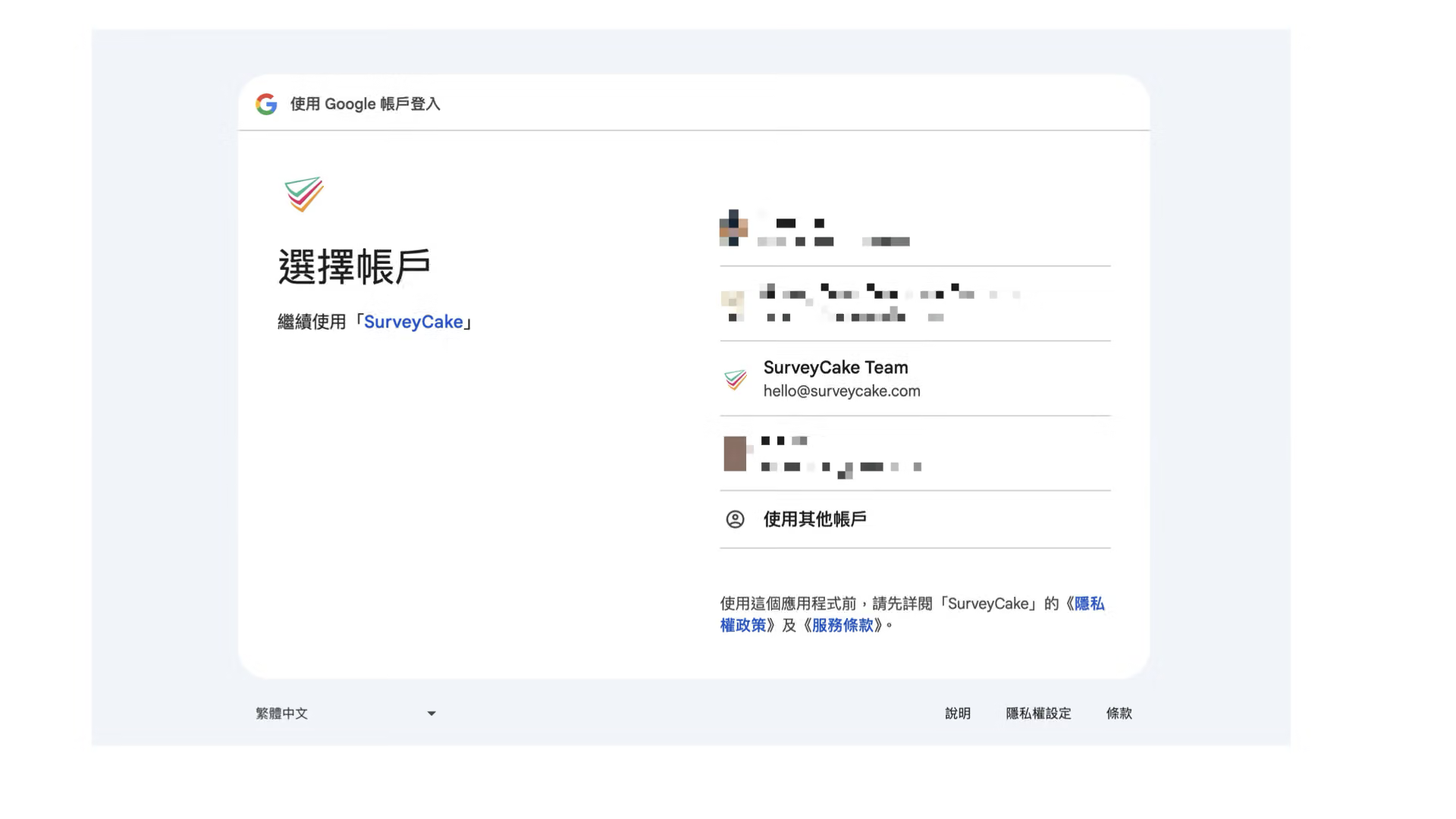
點選開啟按鈕後,請選擇欲串接的帳戶
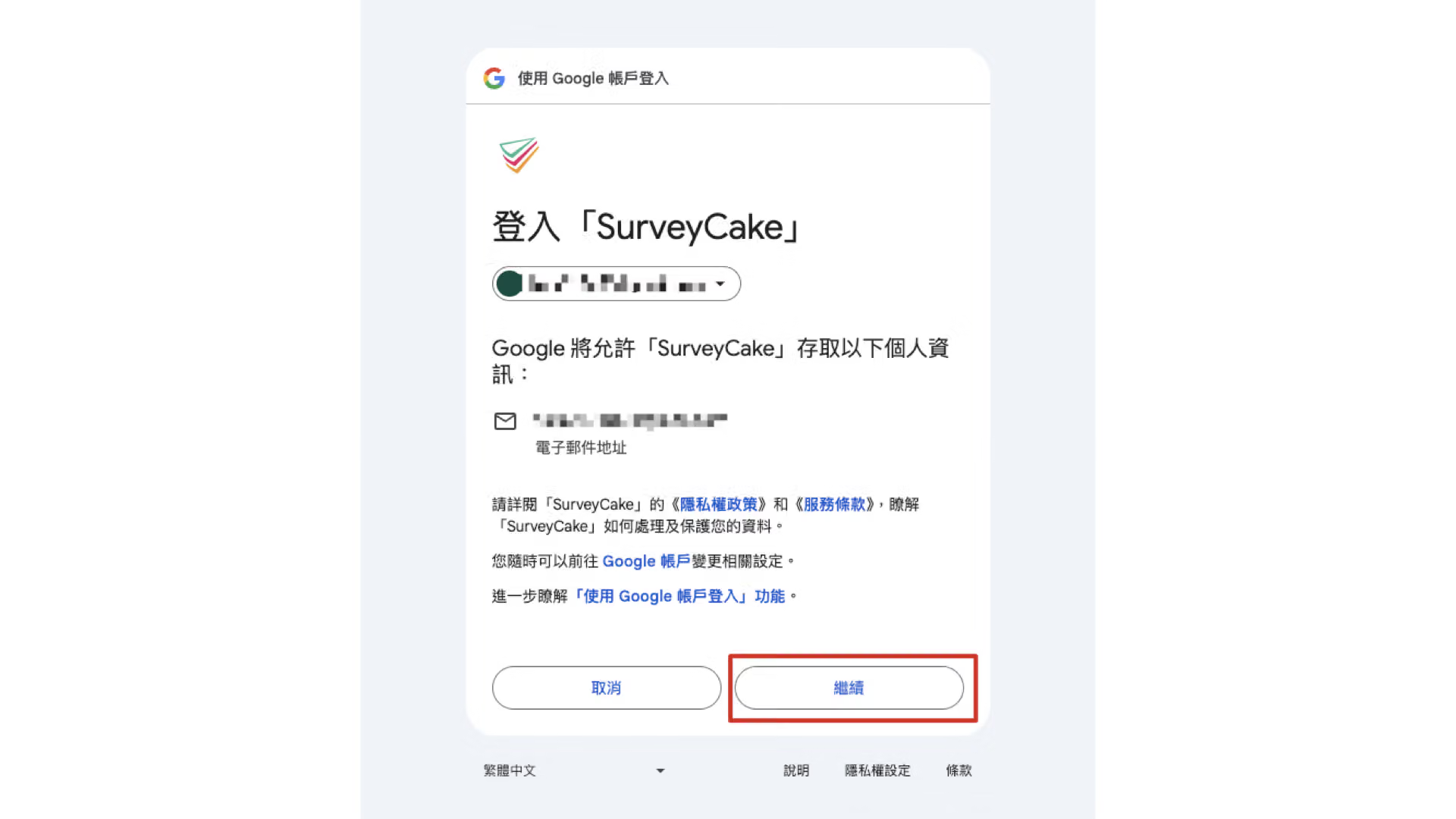
系統會引導您進行 Google 授權,請點選「繼續」。
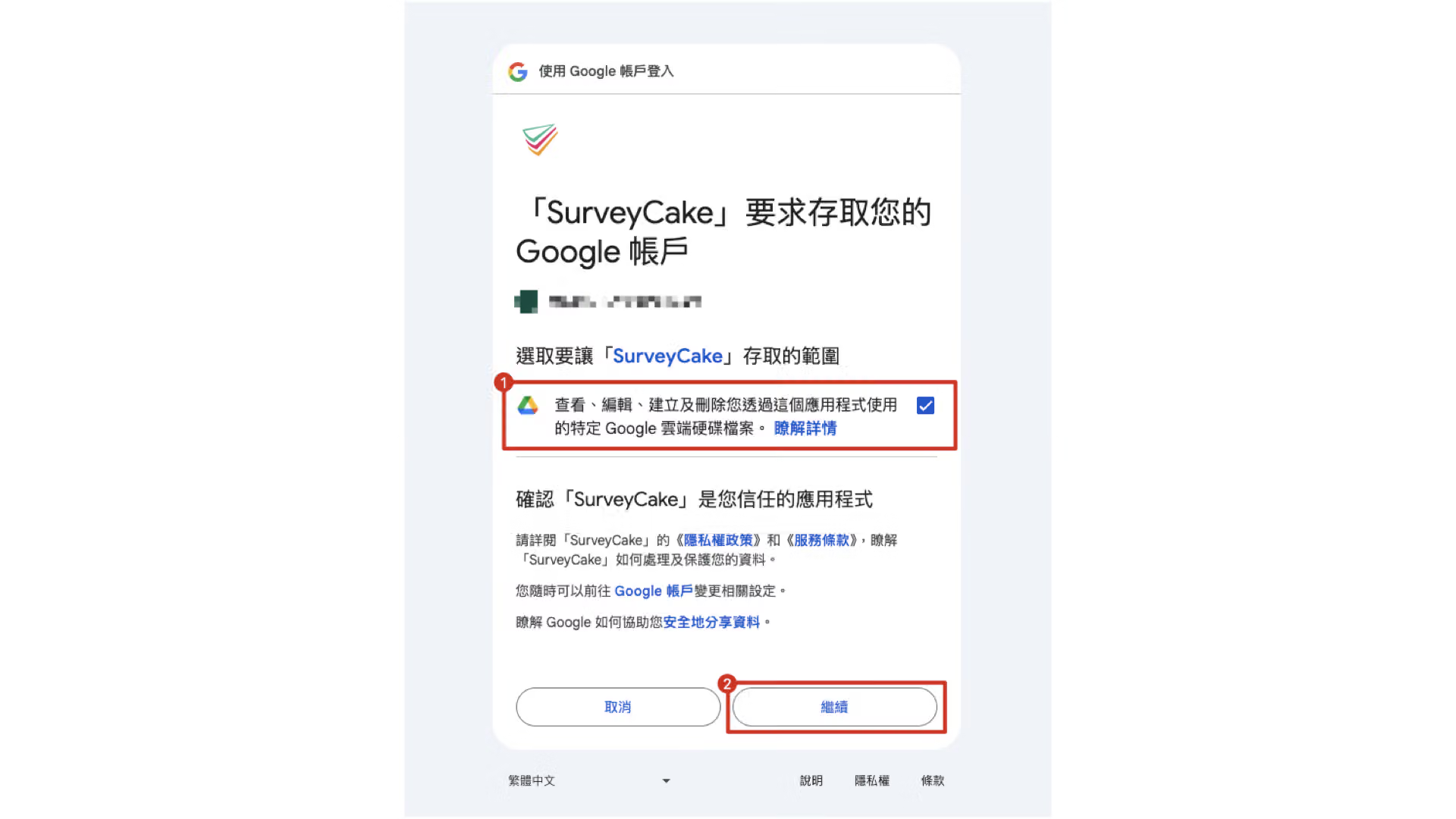
首次綁定帳號時,請記得勾選同意授權範圍後,點擊「繼續」
授權成功後會開啟設定視窗,系統會為您新建一份 Google Sheet ,預設檔案名稱為:{問卷ID}_{問卷標題},或是您也可以自行輸入檔案名稱。
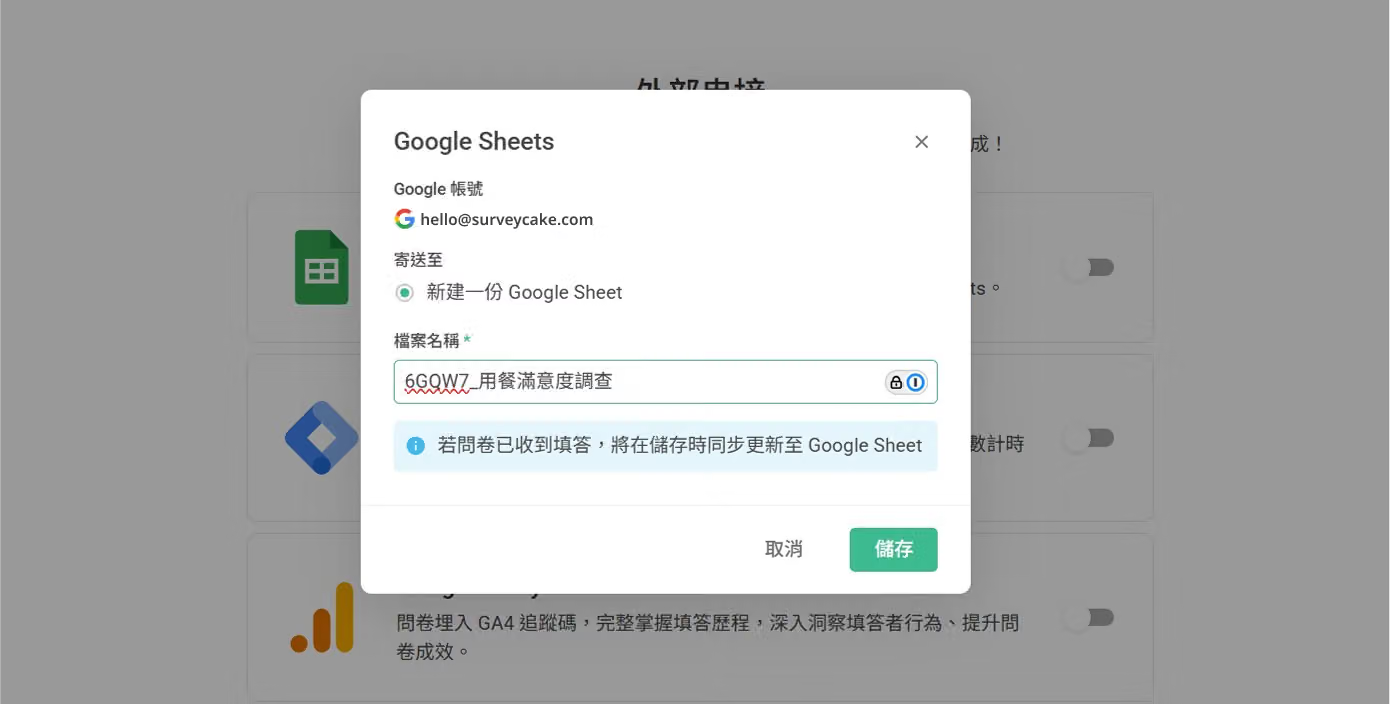
點擊「儲存」後,系統會自動:
完成以上設定後,Google Sheets 串接功能會顯示開啟,這樣就代表完成串接囉!
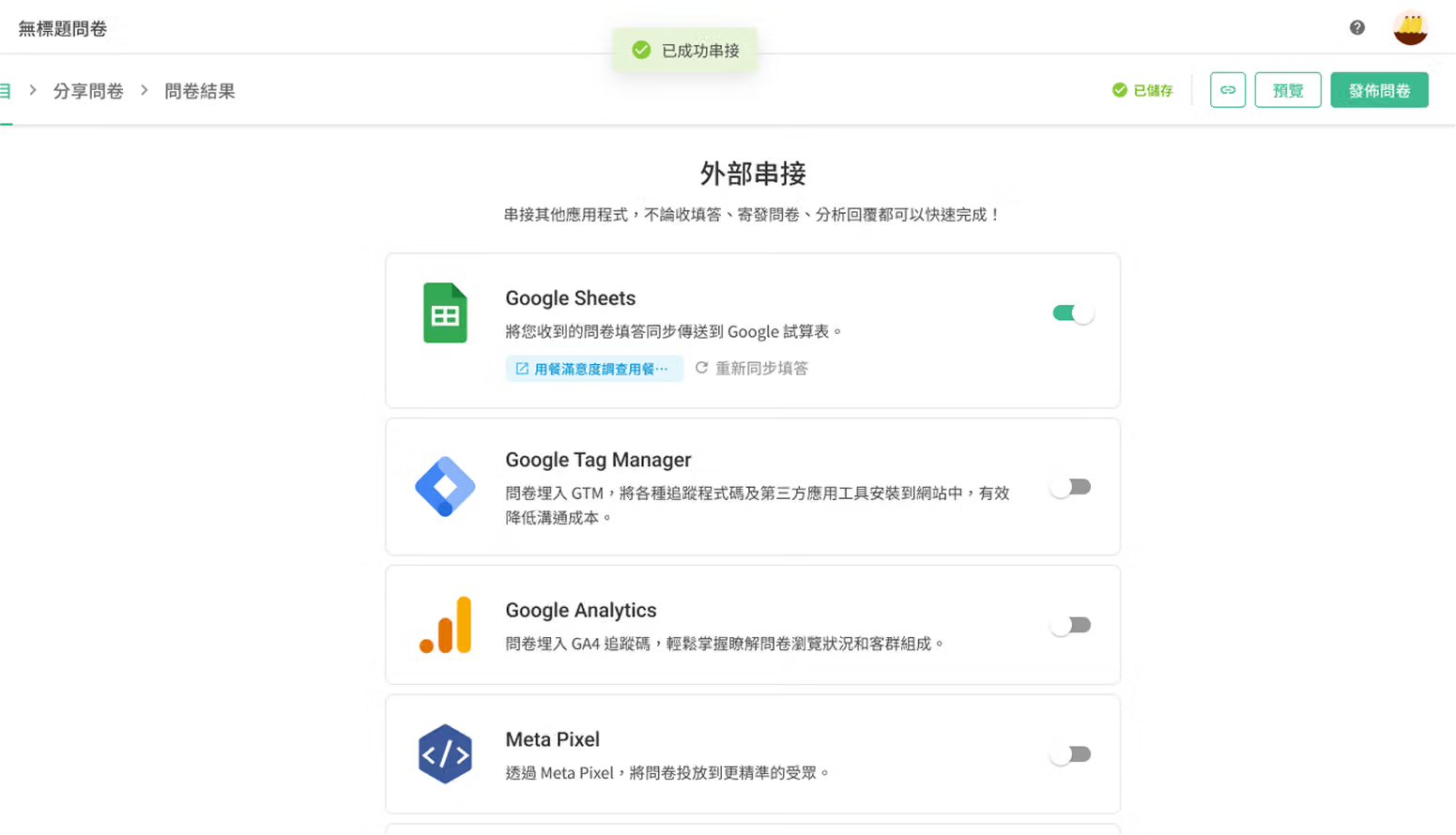
接下來,您可以試填問卷,Google Sheets 就會自動寫入填答囉!
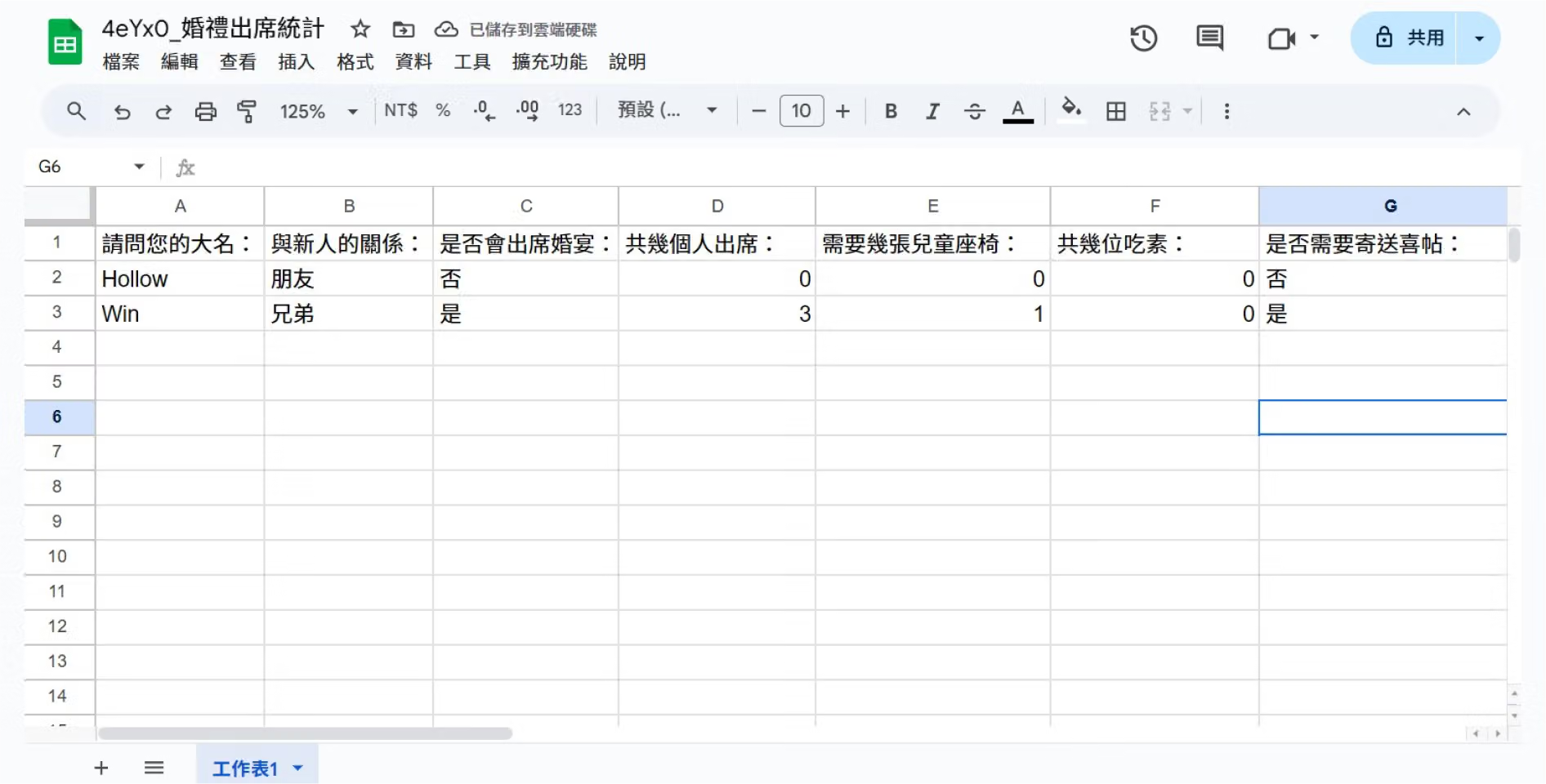
由於問卷回覆透過 webhook 匯入時,時區會自動調整為 +0,因此 Google Sheets 和 SurveyCake 後台顯示的填答時間會有落差。SurveyCake 後台顯示的填答時間是正確的,但 Google Sheets 中的填答時間將會少台灣時間 8 小時,因此時間差的部份需再請您於 Google Sheets 中帶入公式手動調整時區。
由於 Google Sheets 有 API 使用限制,因此 SurveyCake 需控制寫入速度以確保資料穩定性。Google 官方文件詳細說明
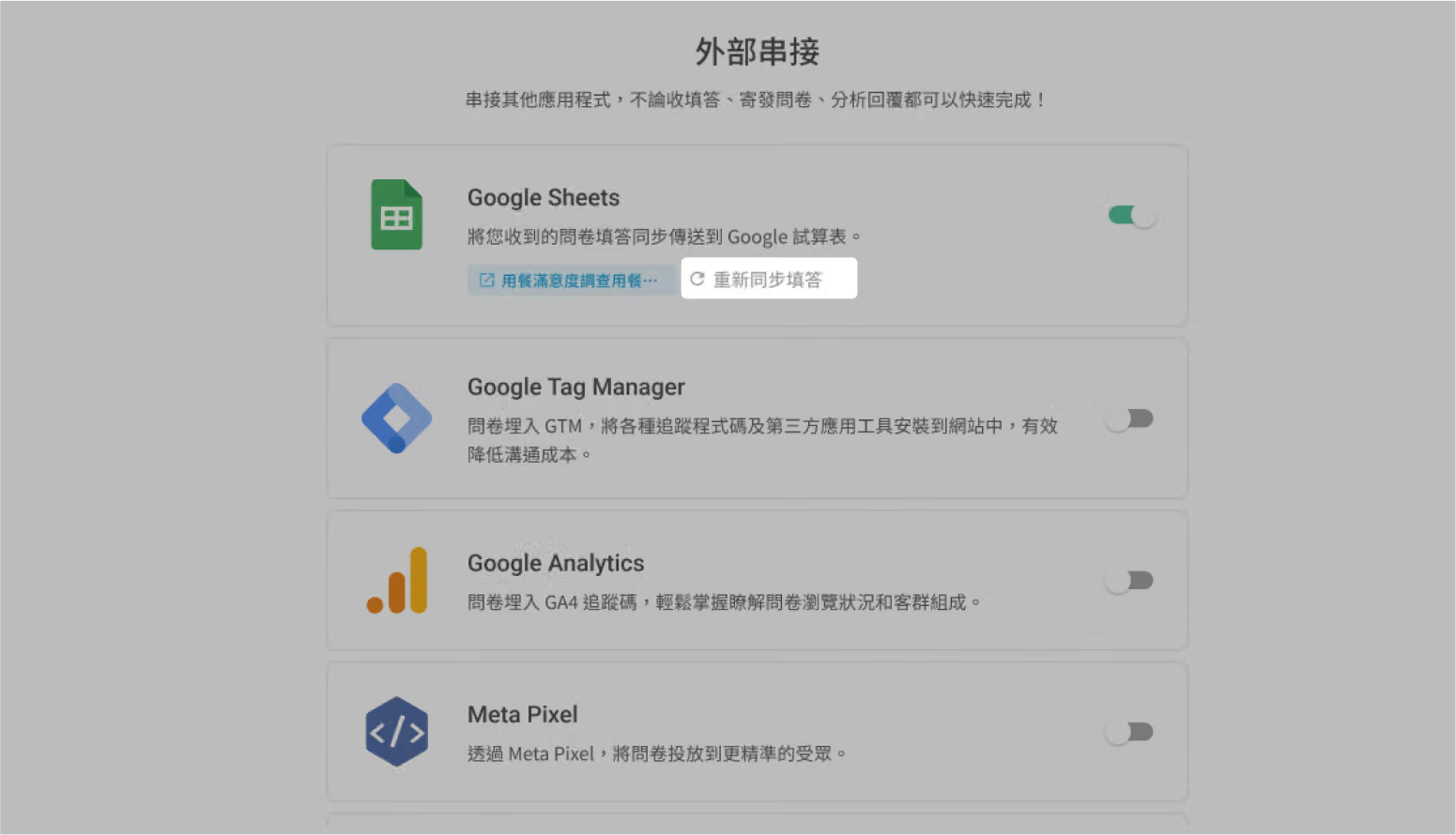
在極高流量的情況下,可能偶爾會有個別填答遺漏,這時可以至「外部串接」頁面,於 Google Sheets 功能欄下方,點擊「重新同步填答」,系統將會重新匯入所有填答(包含之前可能遺漏的)。
單一 Google Sheets 檔案最多可有 1,000 萬個儲存格或 18,278 個欄,當資料量超出此限制時,系統會在原檔案路徑中的資料夾自動建立新檔案,檔案命名規則:{原檔案名稱}_part{編號},編號從 02 開始依序增加檔案名範例:
透過 Google Sheets 串接,您的問卷填答結果可同步至試算表,方便集中管理與後續分析。



